在线视频 亚洲_激情网页_欧美国产高清_五月综合激情网_国产精品久久久久久久久免费高清_九九精品视频在线观看

位置導航:網站首頁<<<U盤行業知識<<<如何用U盤安裝Windows 7系統

如何用U盤安裝Windows 7系統

  在這篇文章里我們將向大家展示如何使用DiskPart工具來配置可啟動式USB閃盤驅動,以便大家使用USB閃盤驅動安裝微軟Windows 7操作系統。

  用USB閃盤驅動安裝Win 7的技巧之所以讓人感覺很酷,主要出于兩個原因:一是閃盤驅動比光驅反應更快,因為它不依賴于移動組件,因此安裝過程會更快。其次,它為那些不具備DVD驅動的系統提供了更為簡便的Windows 7安裝方式。

  在這篇文章里我們將向大家展示如何使用DiskPart工具來配置可啟動式USB閃盤驅動,以便大家使用USB閃盤驅動安裝微軟Windows 7操作系統。

  當然,首先我們要準備一個內存空間足夠裝下Windows 7DVD的USB閃盤驅動。Windows 7 RC DVD約為2.5G,可以預料RTM DVD所占空間至少在這之上。我們的測試系統中選擇了4G容量的閃盤驅動。

  記住,我們所使用的進程是完全將閃盤驅動重新格式化。因此我們要確定是否已經備份閃盤中的原有數據。

  我們希望通過閃盤驅動安裝Windows 7的系統必須被配置為從USB驅動處引導。大多數新系統都具備從USB驅動處引導的 ,這項操作通常可以在BIOS中完成配置,或者也可以在獨立引導過程中按確認鍵完成。對此,我們要檢查指定硬件進行確認。

  使用DiskPart工具

  或許你已經知道,DiskPart工具是Disk嵌入式管理單元的命令行形式,其作用是讓我們管理磁盤,分區或者腳本,命令提示符的多少。我們可以使用Vista或Windows 7中的DiskPart命令將閃盤驅動配置為可啟動式設備。(記住XP中的DiskPart命令不能創建可啟動式閃盤驅動。)

  首先,將閃盤驅動連接到電腦上,這里我們使用的是Vista系統。

  然后,在開始菜單中定位命令提示符的快捷方式,右鍵單擊其圖標,選擇作為管理員命令運行。再對UAC作出恰當回應。現在可以在命令行上輸入DiskPart發布DiskPart工具。之后我們便會看到DISKPART提示符,如圖一所示:

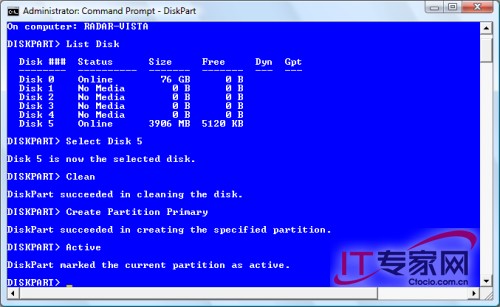
  也就是說,我們已經位于DiskPart環境中,下面需要用List Disk命令定位USB閃盤驅動,如圖二所示。List Disk命令已經識別了USB閃盤驅動,并將其作命名為Disk 5。我們可以通過檢查磁盤空間大小來確定USB閃盤驅動是否就是Disk 5。

  一旦系統識別了閃盤驅動的驅動號碼,我們就要為磁盤上的DiskPart環境設置焦點。在本文的示例中,USB閃盤驅動是Disk 5,因此我們會使用命令來選擇Disk 5

  現在USB閃盤驅動已經有了焦點,下面要做的是刪除所有分區或磁盤格式化信息。我們可以使用Clean命令來完成這一操作。Clean操作應該可以再一瞬間完成。而完成以后,我們可以看到如圖四所示的信息:

  接下來,要使用Create Partition Primary命令在磁盤上創建一個基礎分區。在創建完分區后,我們會看到系統發送的成功創建消息,而焦點也會自動轉移到新創建的分區上。之后就要使用Active命令將分區標記為激活,如圖五所示。將分區標記為激活有助于讓BIOS識別該分區屬于有效的可啟動式系統分區。
  

如何用U盤安裝Windows 7系統

  圖五

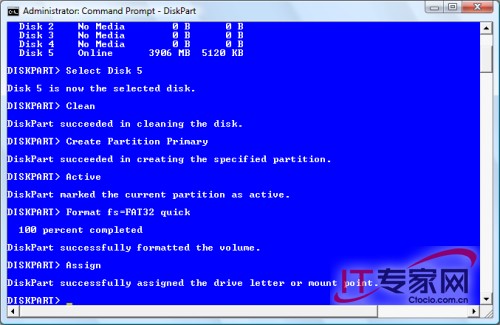
  創建分區并將分區標記為激活后,就可以準備快速格式化磁盤,并用Format fs=FAT32快捷命令安裝FAT32文件系統了。一旦驅動被格式化,就可以使用Assign命令,如圖六所示,為驅動指派一個驅動器名。
  

如何用U盤安裝Windows 7系統

  圖六

  USB閃盤驅動已經準備就緒。現在,我們可以使用Exit命令退出DiskPart環境,然后關閉命令提示符窗口。

  復制Windows 7文件

  復制Windows 7文件是一件很容易的事情。只需打開Windows資源管理器,打開Windows 7 DVD,選擇所有文件和文件夾,然后將所有文件和文件夾拖到USB閃盤驅動中。記住復制的操作會花費一些時間。

  從USB閃盤驅動上安裝Windows 7

  將Windows 7 DVD裝載到可啟動式USB閃盤驅動中后,就可以馬上安裝操作系統了。只需從USB驅動中啟動系統,安裝進程和以往的安裝差不多,不過,從閃盤安裝,其進程確實會比其他安裝要快一些。

    U盤訂購熱線:0755-84524848 手機:13928466681   QQ: 384029020   24小時手機接聽:139 2846 6681   電郵:samuel@torovo.com 或與在線客服人員聯絡。欲了解更多U盤信 息請進正益通U盤廠家的U盤定制網站:http://www.b0fgq.cn 大客戶聯系: 13926502725 海外銷售: 0086-755-33078349     

         點擊更多U盤生產車間視頻實錄

  以上就是正益通U盤生產廠家事業部對于如何用U盤安裝Windows 7系統話題的介紹,還有什么不了解的地方請直接咨詢U盤工廠在線客服,她們會一一為您解答。

如何用U盤安裝Windows 7系統相關標簽:U盤安裝

如何用U盤安裝Windows 7系統相關文章


©2008 All Rights 定制U盤生產廠家-深圳市正益通實業有限公司、正益通定做禮品U盤工廠 下屬名片U盤廠家、商務U盤廠家和廣告U盤工廠-Design by Free CSS Templates-網站地圖

專業禮品U盤生產廠家提供禮品U盤定制、禮品U盤定做、廣告U盤制造、定制U盤定制、時尚U盤定做個性U盤定制、情侶U盤、超薄U盤、商務U盤、創意U 盤、金屬U盤、旋轉U盤、迷 你U盤珠寶U盤定制、飾品U盤、商務U盤、U盤定做、陶瓷U盤、卡片式U盤各種優盤的設計、生產、代工、U盤批發、OEM定制、貼牌,出廠價出售,歡迎來廠參觀訂購!電郵:usb88@torovo.com
我們的優勢:運作大訂單經驗豐富,曾為大型跨國企業、上市公司、ZF部門等定制禮品U盤定制、品質一流、售后服務完善;專業的定制U盤生產廠家;本U盤工廠已通過CE.FCC,ROHS等認證
定做U盤 定制U盤U盤定制 愛鏈網 ICP備案證號: 粵ICP備08035674號;網站部分圖片和資訊文章轉載自互聯網,如涉及侵權,請通知我們刪除!!電郵:samuel@torovo.com   
個性U盤 創意U盤 禮品U盤 定制U盤 卡片式U盤 卡片U盤 U盤之家 U盤生產廠家 U盤工廠 U盤廠家 定做U盤 定做禮品U盤 禮品U盤定做; 投 訴:manager006@torovo.com 版權所有 拷貝必究!
深圳市正益通實業發展有限公司正式成為華碩電腦股份有限公司認可指定的禮品U盤廠家及廣告U盤工廠供應商

在线视频 亚洲_激情网页_欧美国产高清_五月综合激情网_国产精品久久久久久久久免费高清_九九精品视频在线观看
<li id="socck"><acronym id="socck"></acronym></li><tr id="socck"></tr>
  • <center id="socck"></center>
  • <center id="socck"><acronym id="socck"></acronym></center>
  • <li id="socck"><tbody id="socck"></tbody></li>
    <code id="socck"><tr id="socck"></tr></code>
    <bdo id="socck"><tbody id="socck"></tbody></bdo>
    国产精品乱子乱xxxx| 国产成人免费电影| 日韩欧美精品一区二区| 亚洲精品三级| 欧美fxxxxxx另类| 欧美韩国日本精品一区二区三区| 国产精品一二| 亚洲人成在线影院| 欧美日一区二区三区在线观看国产免| 欧美久久电影| 久久久久久久久久码影片| 久久成人免费| 亚洲欧美日韩国产综合精品二区| 欧美日韩在线不卡一区| 午夜久久影院| 欧美成人精品| 国产主播一区| 欧美日韩精品久久| 欧美阿v一级看视频| 亚洲mv在线看| 欧美搞黄网站| 国产在线一区二区三区四区 | 国语精品中文字幕| 欧美日韩99| 在线精品一区二区| 亚洲人成在线影院| 国产精品永久| 97久久精品午夜一区二区| 2019国产精品视频| 精品一区久久久| 久久精品国产精品青草色艺| 蜜桃久久精品乱码一区二区| 久久久久久亚洲精品不卡4k岛国| 看欧美日韩国产| 台湾成人av| 亚洲视频一区| 久久久噜噜噜久久狠狠50岁| 99精彩视频| 欧美亚洲免费在线| 午夜精品久久| 国产伦精品一区二区三区照片91| 久久这里有精品15一区二区三区| 国产精品日韩欧美一区二区| 久久综合伊人77777麻豆| 亚洲欧洲日韩精品| 亚洲麻豆视频| 国产麻豆乱码精品一区二区三区| 久久亚洲免费| 国产一区日韩一区| 91网免费观看| 日本高清视频一区二区三区| 欧美精品二区| 5566中文字幕一区二区| 久久久久国产精品视频| 国产精品国产三级国产专区53| 99亚洲一区二区| 好吊妞www.84com只有这里才有精品| 欧美亚洲免费高清在线观看| 亚洲二区免费| 国精产品99永久一区一区| 欧美一区三区二区在线观看| 亚洲永久字幕| 日本一区二区三区四区高清视频 | 亚洲视频久久| 国产欧美在线一区二区| 国产精品sm| 精品国产一区二区三区久久久久久| 在线成人av电影| 久久久久.com| 午夜精品短视频| 国产偷自视频区视频一区二区| 欧美日韩一区二区三| 一区二区高清| 特级西西444www大精品视频| 麻豆精品网站| 欧美精品91| 美国av一区二区三区| 一区二区三区欧美成人| 欧美日韩无遮挡| 91九色露脸| 一区三区视频| 亚洲精品9999| 国产精品日韩一区二区免费视频| 国产精品99免费看| 欧日韩一区二区三区| 亚洲欧美清纯在线制服| 亚洲天堂电影网| 久久av一区二区三区亚洲| 一区二区三区av| 一区精品视频| 欧美日韩一区二区三区在线观看免 | av在线不卡一区| 在线视频国内自拍亚洲视频| 日韩av影视| 国产精品有限公司| 亚洲欧美日韩国产一区二区| 亚洲午夜激情在线| 在线观看一区欧美| 欧洲亚洲一区二区三区四区五区| 久热精品在线| 国产精品久久久久久模特| 欧美久久久久久久| 亚洲精品中文字幕在线| 久久久久久艹| 4444kk亚洲人成电影在线| 亚洲国产成人不卡| 欧美日韩国产不卡在线看| 性欧美.com| 色噜噜狠狠一区二区三区| 国产欧美日韩综合一区在线观看 | 欧美日一区二区三区在线观看国产免| 免费成人看片网址| 精品国产一区二区三区四区vr| 久久久久久久欧美精品| 一区二区三区av| 国产一区二区你懂的| 91久久黄色| 亚洲精品123区| 99亚洲伊人久久精品影院红桃| 亚洲人妖在线| 国产日韩欧美一区| 亚洲一区二区三区精品视频| 中日韩在线视频| 正在播放亚洲| 久久久久欧美| 成人18视频| 国产精品一码二码三码在线| 国产精品传媒毛片三区| 国产一区二区三区高清视频| 久久精品国产综合精品| 欧美色欧美亚洲另类七区| 色综合久久88色综合天天提莫| 欧美一区二区视频17c| 日韩欧美三级电影| 午夜精品亚洲| 国产一区二区三区奇米久涩| 另类天堂av| 久久久com| 正在播放国产精品| 夜夜嗨av一区二区三区网站四季av| 国产亚洲在线| 精品一区日韩成人| 亚洲午夜精品久久久久久浪潮| 欧美777四色影| 亚洲欧美日本国产专区一区| 国产一区二区不卡视频| 亚洲一区高清| 99热免费精品| 久久成人资源| 国模大胆一区二区三区| 毛片一区二区| 欧美欧美一区二区| 国产尤物精品| 动漫一区二区在线| 一区二区不卡在线| 亚洲主播在线| 日本午夜一区二区三区| 狠狠色综合网| 国产精品一区二区免费| 亚洲人成网站在线播放2019| 亚洲永久视频| 亚洲福利av| 久久精品一二三区| 亚洲精品二区| 久久午夜电影| 中文视频一区视频二区视频三区| 夜夜嗨网站十八久久| 日韩精品不卡| 久久精品女人天堂| 牛牛国产精品| 黄色一区三区| 亚洲少妇在线| 先锋影音网一区| 高清视频在线观看一区| 国产精品s色| 久久日韩精品| 久久精品一区二区国产| 欧美激情一区二区三区在线视频| 成人性色av| aa级大片欧美三级| 色播五月综合| 成人自拍网站| 午夜在线视频一区二区区别| 亚洲欧美精品| 久久综合久久久| 久久综合九色综合网站| 黄色国产精品一区二区三区| 欧美日韩在线观看一区二区三区| 国产精品亚洲产品| 欧美日韩一区二区三| 欧美尤物一区| 国产精品亚洲不卡a| 香蕉精品999视频一区二区| 一区二区三区免费看| 久久伊人一区二区| 国产精品一区二区三区免费| 国产日韩一区二区三区在线播放| 一区二区免费在线视频| 日韩和欧美的一区二区| 久久久久se|